 Nuevo.
Para crear el fondo fijo o rotatorio según sea el caso se debe llevar a cabo la siguiente operación:
Ingresando en la ruta: GESTIÓN – CHEQUES / PAGADO, se debe seleccionar
el botón de Nuevo.
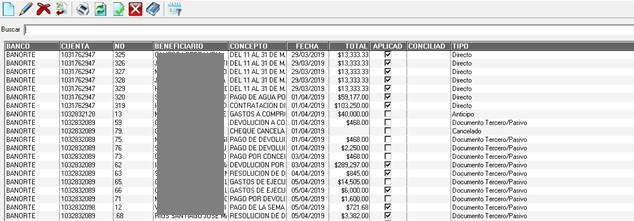
Una vez dentro de la pantalla “Captura de Cheques” se debe seleccionar la chequera y anotar el número de cheque, así también se debe seleccionar el beneficiario, en “Tipo de movimiento” vamos a seleccionar OTROS. (Al seleccionar el tipo de cheque como “Otros”, se ejecuta un cargo al beneficiario y un abono al banco.)
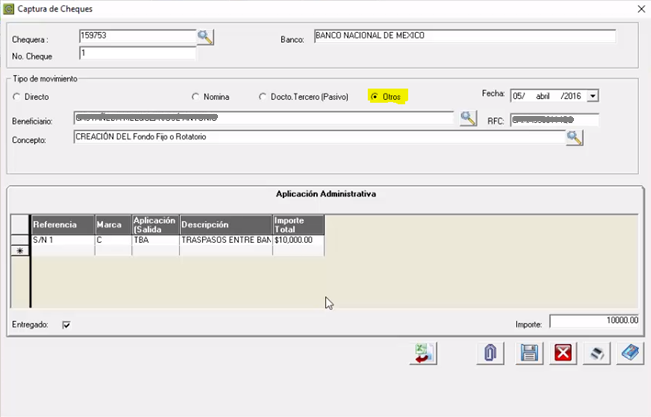
Después debe hacer clic en el botón “Guardar” con lo cual se generará una póliza que quedara de la siguiente forma:
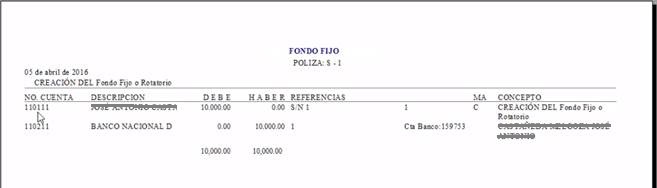
El fondo fijo o rotatorio según sea el caso quedaría creado.
Opción 1
Para reponer los fondos erogados del Fondo Fijo se procede a liberar un cheque DIRECTO de la siguiente forma:
Entrando a la ruta: GESTIÓN – CHEQUES / PAGADO, se debe seleccionar
el botón de  Nuevo.
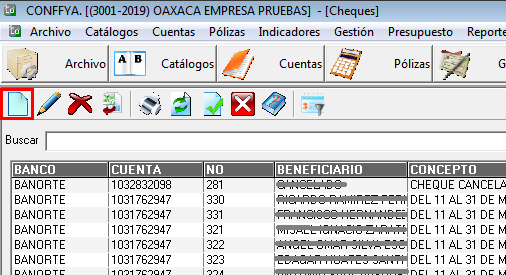
En la siguiente pantalla deberá seleccionar la chequera a la que correspondan los fondos de financiamiento de los gastos a reponer, así como el mismo beneficiario (responsable del fondo fijo) y el concepto.
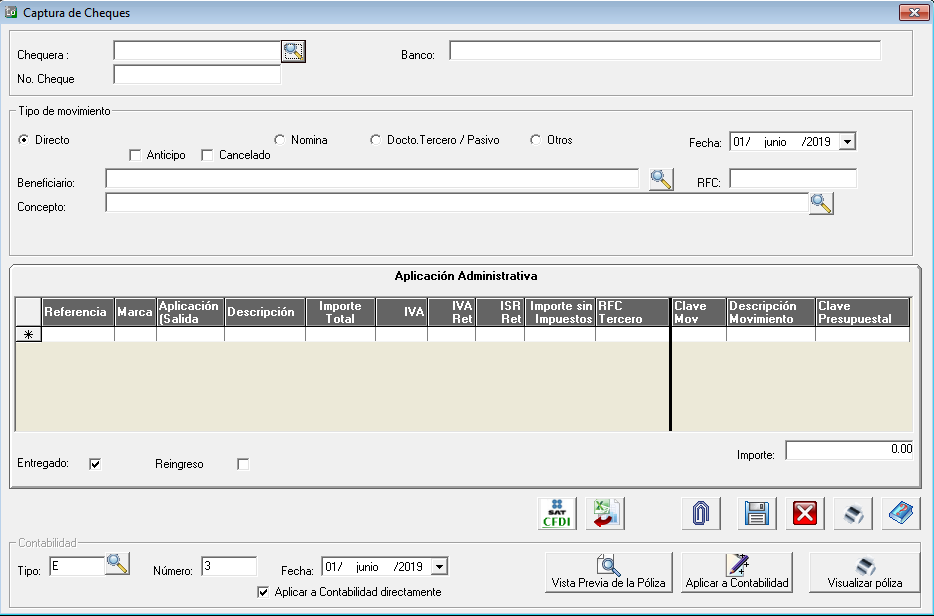
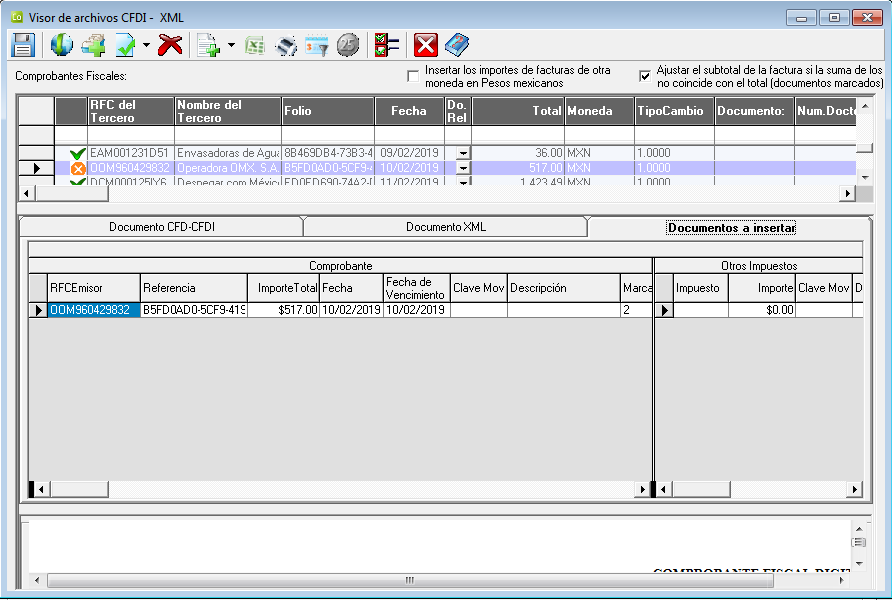
Posteriormente capturamos los conceptos propios del cheque de forma
manual o los podemos importar mediante un documento CFDI  .
.
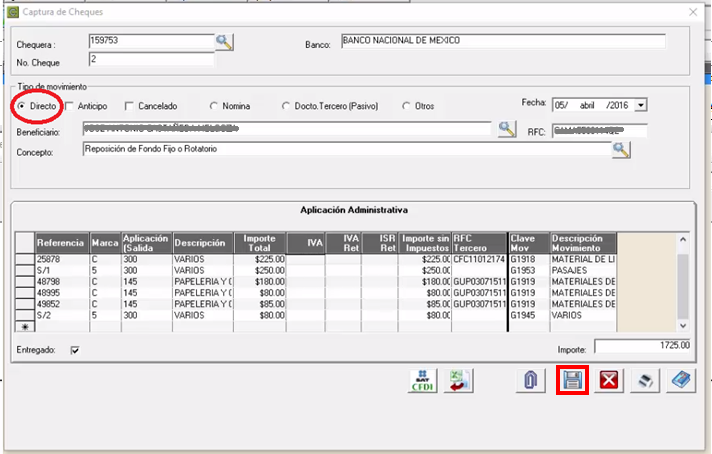
Después debe hacer clic en
el botón “Guardar” para que la operación se realice exitosamente.
De esta forma quedara realizada la comprobación del gasto o fondo fijo.
Opción 2
Utilizaremos la opción de Cuentas Pagadas por Terceros, esta opción del sistema se utiliza para controlar documentos pagados por socios o directivos de la empresa, y que se deben reponer a estos terceros. Para controlar estos pagos, deberá ingresar a la opción Gestión – Cuentas pagadas por Terceros.
Para agregar una nueva relación o un nuevo documento de pago, seleccione Nuevo documento y mostrara la siguiente ventana:

Para seleccionar al tercero, el sistema mostrará el catálogo de Cuentas – Colectivas – Acreedores – Deudores., seleccione al tercero.

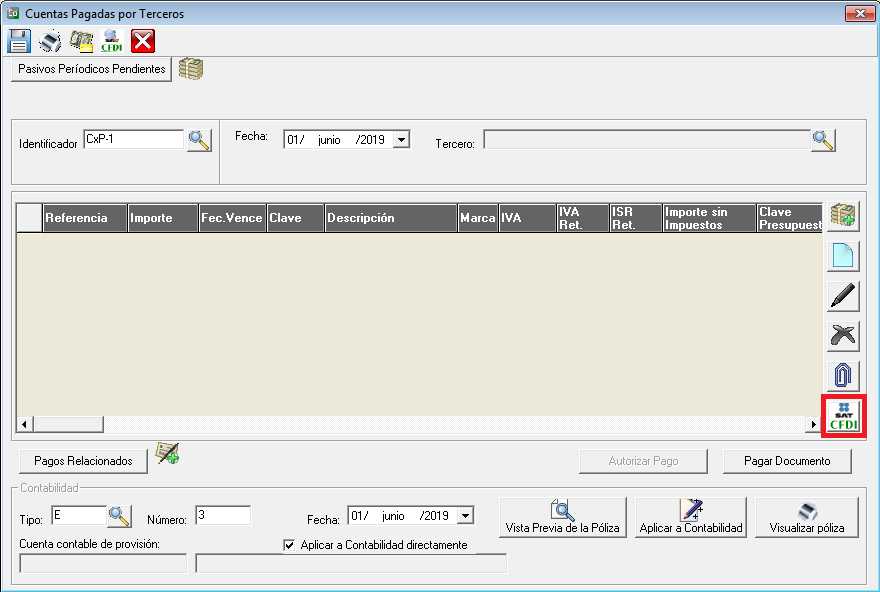
Posteriormente, podrá agregar de manera manual, los documentos pagados, o seleccionar las facturas desde el botón de importar CFDI.
Para
importar archivos CFDI daremos clic en el botón de importar archivos XML
En esta opción, el sistema mostrará la lista de todas las facturas pendientes de asignar, de cualquier proveedor. Seleccione las facturas que va a relacionar, y asigne la cuenta de movimiento de cada factura, como en documentos de terceros.
Posteriormente guarde las facturas y guarde el documento. El sistema asignará un número de referencia automático. Para pagar estos documentos al acreedor, realice el mismo procedimiento que en Documentos de Terceros.
*Nota: La póliza del documento, se generará afectando la cuenta contable del acreedor deudor, y realizará los movimientos de IVA por pagar e IVA Pagado, de acuerdo a la configuración de la clave de movimiento.
En caso de capturar el documento de forma manual,
deberemos dar clic en el botón nuevo  .
.
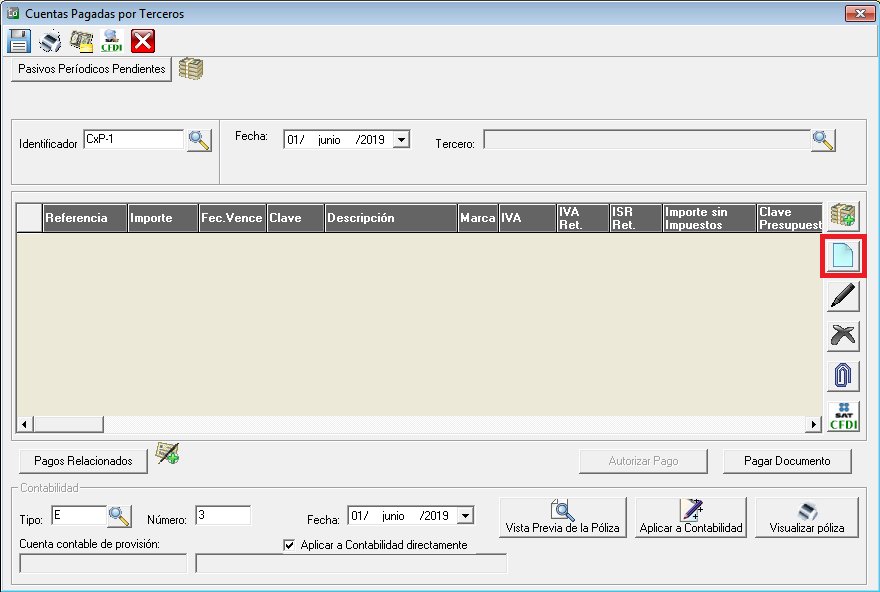
Nos mostrara la siguiente ventana en la cual, deberemos rellenar los campos solicitados para crear el documento.
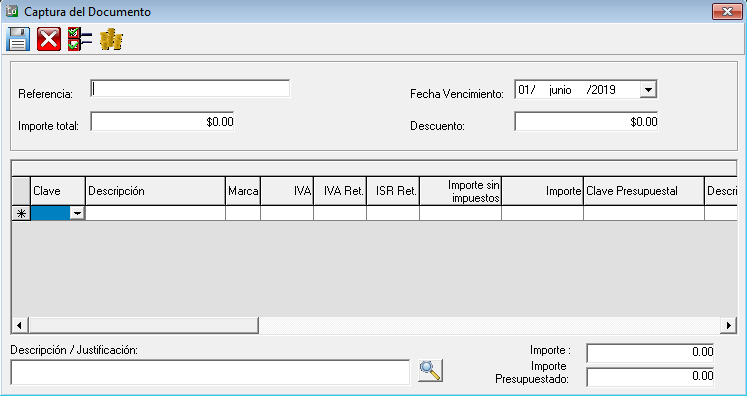
En el caso de la captura de forma manual o por archivo CFDI, se deberá asignarle una clave presupuestal al movimiento generado.

Las claves presupuestales aparecerán en 3 colores diferentes:
Claves en texto color negro –Con saldo por ejecutar disponible.
Claves en texto color magenta – Con saldo por ejecutar en 0.
Claves en texto color rojo – Con saldo por ejecutar negativo.
Nota: Los posibles errores que nos pueden surgir al momento de elegir la clave presupuestal son los siguientes:
En caso de que su entidad tenga como configuracion la opcion de capturar la unidad responsable y la fuente de financiamiento al momento de seleccionar una clave presupuestal, el sistema solicitara que se capturen ambos datos para poder seleccionar la clave:

En caso de que su entidad tenga como configuración la opción de no seleccionar partida sin saldo por ejecutar disponible, el sistema enviara el siguiente mensaje:
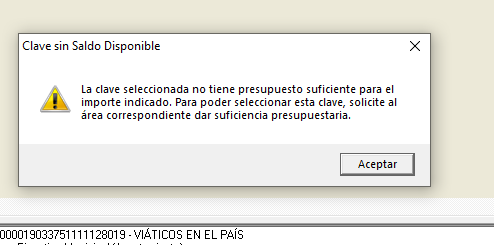
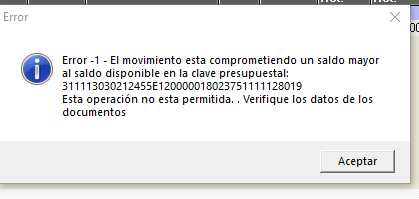
Si posteriormente a esta validación y habiendo seleccionado la clave presupuestal, se agrega otro documento a la misma clave , o se modifica el importe del documento , y se aumenta la cantidad a comprometer, siendo esta superior al disponible por comprometer, al guardar el documento, el sistema validará nuevamente el compromiso total del documento, y enviara el siguiente mensaje en caso de que el presupuesto disponible sea menor al total que se esta comprometiendo :
Una vez capturado el movimiento, nos mostrara la siguiente pantalla:

En caso de querer modificar el documento antes de
realizar el pago del mismo, daremos clic en el botón  y realizar las modificaciones correspondientes.
Para realizar el pago, podemos hacerlo directamente desde el propio movimiento o mediante un cheque directo.
Para realizar el pago directamente desde el movimiento generado, presionaremos el botón Autorizar Pago y aparecerá la ventana siguiente:
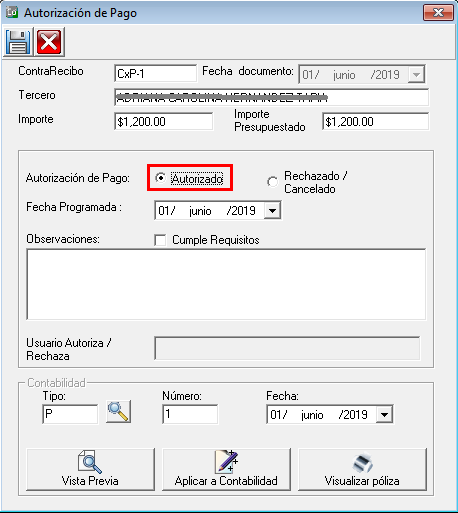
Presionaremos el botón Autorizado y después clic en
el botón Guardar  .
.
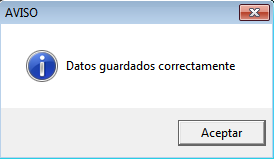
Ahora presionaremos el botón aceptar para continuar y volveremos a la pantalla en donde capturamos el movimiento. Dentro de esta pantalla, ahora daremos clic en el botón Pagar Documento.
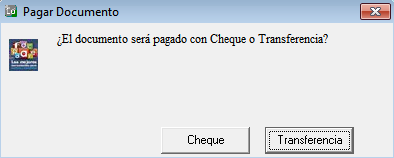
En la pantalla que nos muestra a continuación, elegimos la opción cheque, y nos generara el cheque correspondiente con los datos correctos de manera automática.
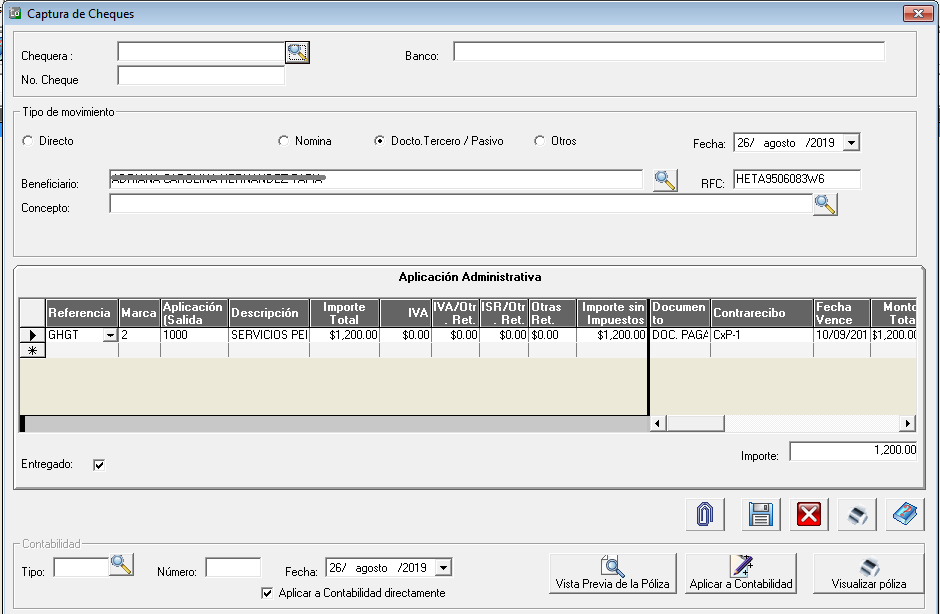
Finalmente seleccionaremos la chequera con la que será pagado el documento. Posteriormente guardaremos el cheque y por ultimo daremos clic en el botón Aplicar a Contabilidad. Una vez realizado este proceso, ya podremos visualizar la póliza generada.